Проверка контрагента в сделке: установка и работа
См. также: Политика конфиденциальности приложения
Приложение показывает сведения о контрагенте по его ИНН в карточке сделки, компании, контакта или лида: запись в ЕГРЮЛ или ЕГРИП и, по отдельной кнопке, статус самозанятого. Приложение бесплатное. Чтобы им пользоваться, регистрироваться на сайте ИИПодпись не нужно.
Битрикс24
Установка
Устанавливает приложение администратор Битрикс24.
- Откройте каталог приложений в своём Битрикс24, найдите «Проверка контрагента в сделке» и нажмите «Установить».
- Битрикс24 покажет, какие права запрашивает приложение: «CRM» и «Встраивание приложений». Согласитесь с ними.
- Дождитесь сообщения: «Готово. Откройте любую сделку — там появится вкладка „Проверка контрагента“». Такая же вкладка появится в карточке компании, контакта и лида.
Настроек у приложения нет.
Работа
- Откройте сделку, компанию, контакт или лид и перейдите на вкладку «Проверка контрагента».
- Приложение возьмёт ИНН из реквизитов: в карточке компании или контакта — из её собственных, в карточках сделки и лида — из реквизитов привязанных компании и контактов. Если ИНН несколько, приложение покажет их списком — выберите нужный. Если ИНН нет, на вкладке появится поле для ввода: введите ИНН и нажмите «Проверить».
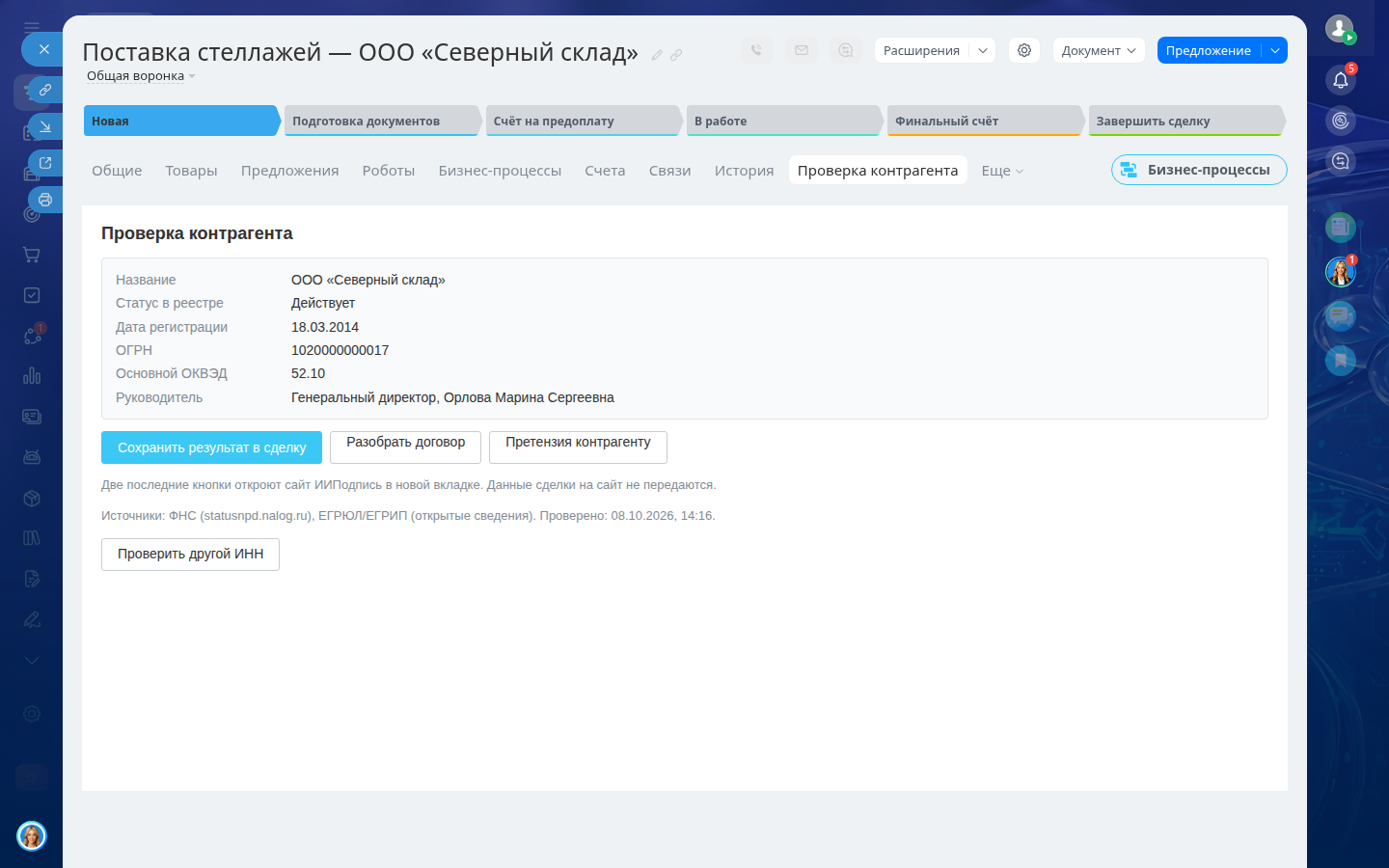
- На вкладке появятся сведения из реестра: название, статус, дата регистрации, ОГРН, основной ОКВЭД, руководитель.
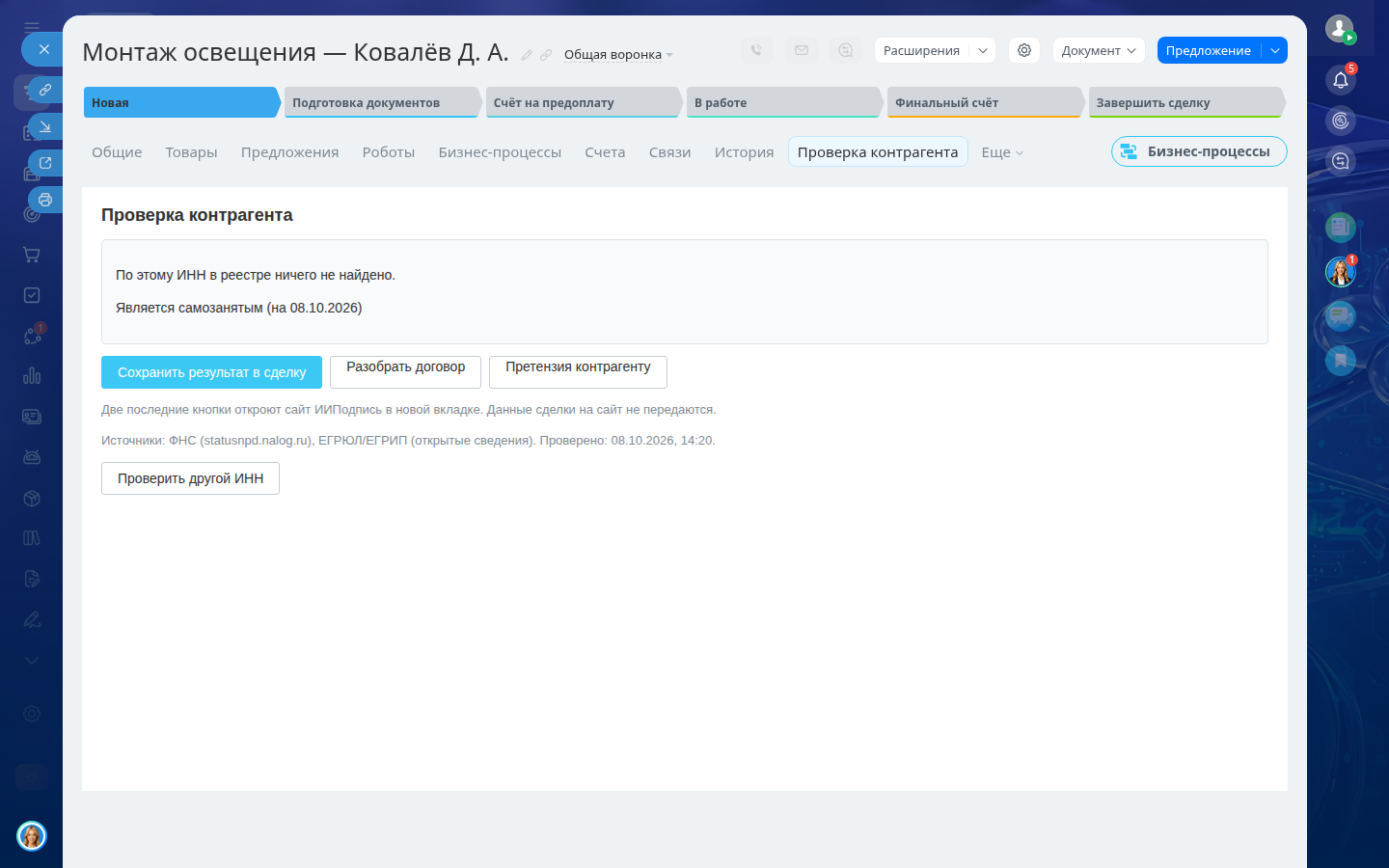
- Если ИНН состоит из 12 цифр, появится кнопка «Проверить статус самозанятого». Нажмите её — приложение проверит через сервис ФНС России, применяет ли человек налог на профессиональный доход на сегодня.
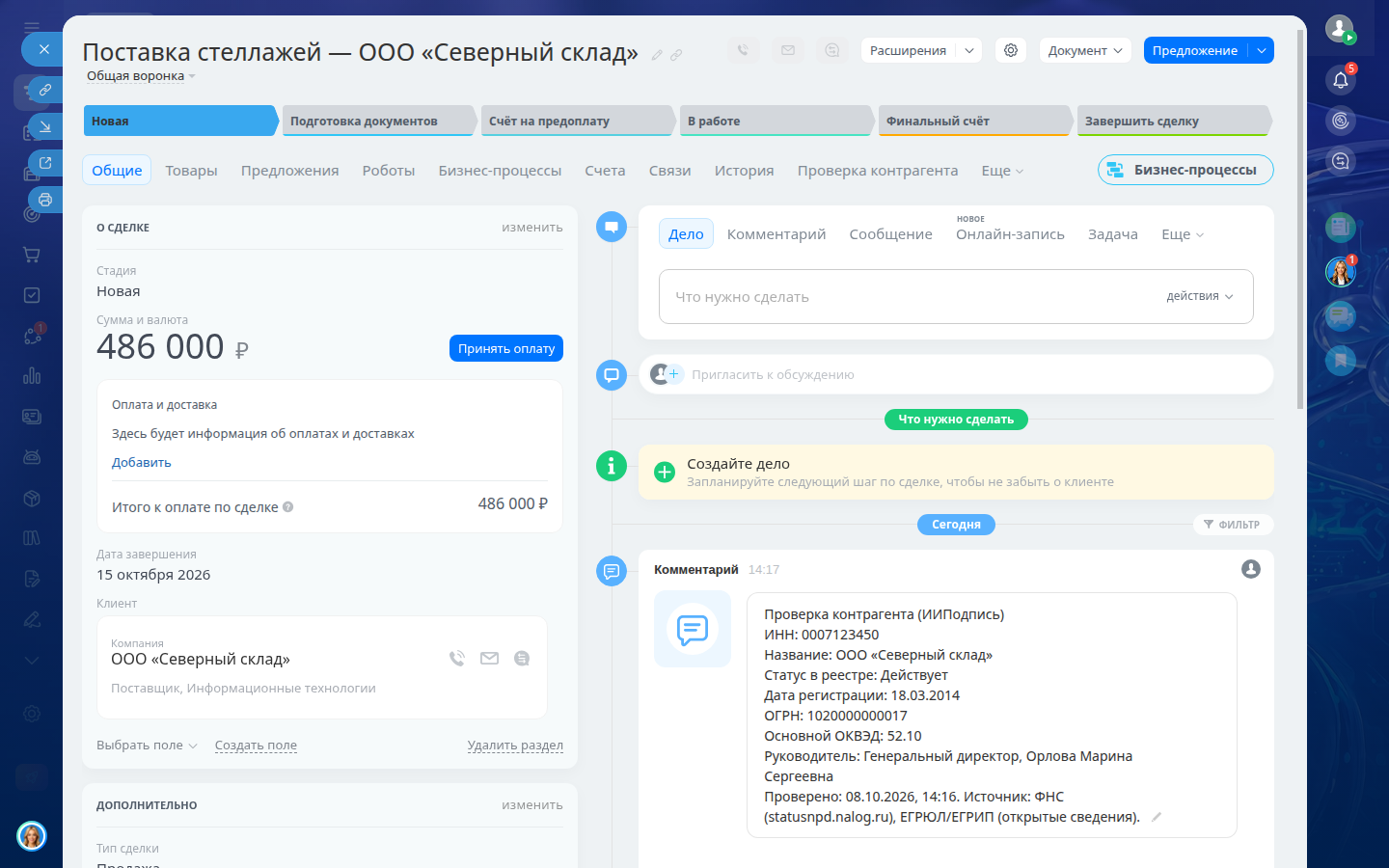
- Нажмите кнопку сохранения. В карточке сделки она называется «Сохранить результат в сделку», в других карточках — «Сохранить результат в компанию», «…в контакт» или «…в лид». В ленте той же карточки появится комментарий с результатом, датой проверки и источником.
- Чтобы проверить другого контрагента, нажмите «Проверить другой ИНН».
Ограничения
- До 200 проверок по реестру в сутки на один аккаунт.
- Статус самозанятого приложение запрашивает прямо из вашего браузера у сервиса ФНС России. С одного адреса сервис ФНС России принимает не больше двух запросов в минуту. Если прямой запрос не прошёл, проверка идёт через наш сервер — тогда не больше 20 проверок в сутки на аккаунт.
- Статус самозанятого приходит от сервиса ФНС России. Если сервис занят и не отвечает сразу, приложение покажет сведения из реестра и попросит повторить проверку статуса через несколько минут.
- Сведения справочные. Приложение показывает их в том виде, в каком они получены из реестров на момент запроса, и не оценивает надёжность контрагента.
Ссылки на сайт ИИПодпись
Под результатом проверки есть кнопки «Разобрать договор» и «Претензия контрагенту». Они открывают сайт iipodpis.ru в новой вкладке. Это отдельные услуги сайта; для работы приложения они не нужны. ИНН контрагента и сведения из карточки на сайт не передаются. Проверка договора на риски бесплатная, полный разбор — 99 ₽ за договор или 345 ₽ за пять договоров. Готовая претензия контрагенту — 299 ₽ для самозанятого, 599 ₽ для предпринимателя и организации; жалоба продавца на маркетплейс — 399 ₽. Точная цена показывается на сайте до оплаты.
Если что-то не получается
- «ИНН в сделке не найден. Введите его вручную» (в других карточках — «в компании», «в контакте», «в лиде»). Заполните ИНН в реквизитах компании или контакта либо введите его в поле.
- «По этому ИНН в реестре ничего не найдено». Проверьте цифры.
- «Не удалось записать в сделку. Проверьте права на сделку и повторите» (в других карточках — «в компанию», «в контакт», «в лид»). Нужно право изменять эту карточку.
- «Сервис ФНС принимает с одного адреса не больше двух запросов в минуту — повторите через минуту». Подождите минуту и нажмите кнопку ещё раз.
- «На сегодня проверки… закончились. Попробуйте завтра». Суточный лимит проверок на этот аккаунт исчерпан.
- Если повторяется другая ошибка, напишите в поддержку: support@iipodpis.ru, телефон +7 980 545-30-24. Поддержка работает по будням с 8:00 до 20:00 по московскому времени.
Как удалить приложение
Удалите приложение в списке установленных приложений своей CRM. Запись об установке на стороне приложения удаляется сразу. Комментарии, сохранённые в карточках, остаются в вашей CRM.
Данные
ИНН передаётся на сервер приложения только в момент проверки; в базу данных и журналы он не записывается. Комментарий, который вы сохранили в карточку, остаётся только в вашей CRM. Подробно — в политике конфиденциальности приложения и лицензионном соглашении.